Hardware für VFX-Artists: Welchen PC brauchen Sie für flüssiges Rendering wirklich?
Die Leistung Ihrer VFX-Workstation hängt nicht vom Preis ab, sondern von der intelligenten Abstimmung der Komponenten auf Ihren spezifischen Workflow.
- Compositing-Software wie After Effects profitiert von hoher Single-Core-CPU-Leistung, während 3D-Rendering auf starke Multi-Core-CPUs und GPUs angewiesen ist.
- Thermische Drosselung (Thermal Throttling) ist der grösste Feind langer Renderzeiten; eine hochwertige Kühlung ist daher keine Option, sondern eine Notwendigkeit.
Empfehlung: Analysieren Sie, ob Sie primär in 2D (Compositing) oder 3D (Modeling, Rendering) arbeiten, bevor Sie auch nur einen Euro in neue Hardware investieren.
Jeder VFX-Artist kennt die Frustration: Die Render-Leiste kriecht im Schneckentempo voran, der Lüfter heult auf und die Deadline rückt unaufhaltsam näher. Der gängige Rat lautet oft, einfach in die teuerste Hardware zu investieren – eine High-End-Grafikkarte, Unmengen an RAM und die schnellste verfügbare CPU. Doch für einen Freelancer oder Studenten, dessen Budget begrenzt ist, ist dieser Ansatz weder realistisch noch strategisch klug. Das blinde Streben nach maximalen Spezifikationen führt oft zu einem unausgewogenen System, bei dem teure Komponenten durch langsamere Teile ausgebremst werden.
Die wahre Kunst beim Bau einer effizienten VFX-Workstation liegt nicht in der schieren Rechenleistung, sondern in der workflow-spezifischen Allokation des Budgets. Ein Motion Designer, der hauptsächlich in After Effects arbeitet, hat völlig andere Hardware-Anforderungen als ein 3D-Artist, der organische Modelle in ZBrush sculptet oder komplexe Szenen in Blender rendert. Der Schlüssel liegt darin, die Performance-Flaschenhälse des eigenen, täglichen Arbeitsablaufs zu identifizieren und gezielt dort zu investieren, wo die grösste Zeitersparnis erzielt wird. Es geht um eine intelligente Kosten-Nutzen-Arbitrage anstatt um das Jagen von Benchmark-Rekorden.
Dieser Guide bricht mit dem Mythos, dass nur die teuerste Hardware gut genug ist. Stattdessen liefert er einen technischen, vergleichsorientierten Fahrplan, der Ihnen hilft, eine Workstation zu konfigurieren, die perfekt auf Ihre Bedürfnisse zugeschnitten ist – und Ihr Bankkonto schont. Wir werden jeden kritischen Aspekt, von der CPU-GPU-Balance über die Speicherhierarchie bis hin zur Farbgenauigkeit, detailliert analysieren.
Um Ihnen eine klare Orientierung zu geben, gliedert sich dieser Artikel in mehrere Kernbereiche. Jeder Abschnitt widmet sich einer spezifischen Hardware-Frage, um Ihnen zu helfen, fundierte Entscheidungen für Ihre perfekte VFX-Workstation zu treffen.
Inhaltsverzeichnis: Ihr Weg zur optimalen VFX-Workstation
- CPU oder GPU: Was ist wichtiger für After Effects und was für 3D-Renderings?
- Thermal Throttling: Warum Ihr Laptop bei langen Renderzeiten langsam wird
- NVMe vs. SSD: Wie Speichergeschwindigkeit Ihren Workflow beschleunigt
- Renderfarmen nutzen: Wann lohnt es sich, die Rechenleistung auszulagern?
- Farbverbindlichkeit: Warum Ihr VFX auf dem Fernseher anders aussieht als am Monitor
- ZBrush oder Blender: Welches Tool ist besser für organisches Sculpting geeignet?
- Lottie-Files und SVG: Wie Sie komplexe Animationen ohne Ladezeitverlust einbinden
- Motion Design im Marketing: Warum statische Logos im digitalen Zeitalter nicht mehr reichen
CPU oder GPU: Was ist wichtiger für After Effects und was für 3D-Renderings?
Die Debatte zwischen CPU und GPU ist der Kern jeder Workstation-Konfiguration für VFX. Die Antwort ist nicht „das eine oder das andere“, sondern „welches für welche Aufgabe“. Der fundamentale Unterschied liegt in der Art der Verarbeitung: CPUs sind Meister der sequentiellen Lasten und brillieren mit wenigen, aber extrem schnellen Kernen. GPUs hingegen sind für parallele Lasten konzipiert und bewältigen Tausende von Aufgaben gleichzeitig mit vielen, aber langsameren Kernen.
Für Software wie Adobe After Effects, die stark auf Compositing und Layer-basierte Effekte setzt, ist eine CPU mit hoher Single-Core-Taktfrequenz entscheidend. Jede Ebene und jeder Effekt wird nacheinander berechnet, weshalb ein hoher Takt wichtiger ist als eine hohe Kernanzahl. Aus diesem Grund zeigt sich in Benchmarks oft, dass Intel-CPUs hier die Nase vorn haben. Eine Analyse von Puget Systems ergab, dass der Intel Core i9 14900K in After Effects etwa 6% schneller war als der AMD Ryzen 9 9900X, obwohl beide absolute High-End-Prozessoren sind. Für 3D-Anwendungen wie Blender, Cinema 4D oder Octane Render kehrt sich das Bild um. Hier werden Lichtstrahlen, Texturen und Geometrien für Millionen von Pixeln gleichzeitig berechnet – eine perfekte Aufgabe für die Tausenden von Kernen einer GPU.
Die RAM-Anforderung skaliert ebenfalls mit dem Workflow. Für 4K-Videobearbeitung sind 32 GB DDR5 das Minimum. Sobald jedoch mehrere komplexe Kompositionen in After Effects geöffnet sind, werden 64 GB schnell zur Notwendigkeit, um flüssiges Arbeiten zu gewährleisten.
Ihr Plan zur Hardware-Auswahl für VFX-Workflows
- Primäre Software analysieren: Stellen Sie fest, ob Ihr Fokus auf Compositing (After Effects) oder 3D-Rendering (Blender/C4D) liegt. After Effects benötigt hohe Single-Core-Leistung (z.B. Intel i9), 3D-Anwendungen profitieren von Multi-Core-CPUs und starken GPUs.
- CPU nach Workflow wählen: Für Compositing ist eine CPU wie der Intel Core i9-14900K mit bis zu 5.8 GHz Turbo-Takt ideal. Für reines 3D-Rendering bietet ein AMD Ryzen 9 7950X mit 16 Kernen mehr parallele Leistung.
- GPU-Auswahl optimieren: Eine NVIDIA RTX 4070 ist ein solider Allrounder. Für komplexe VFX-Szenen, GPU-Rendering und 8K-Projekte ist eine RTX 4090 mit 24 GB VRAM die bessere, wenn auch teurere Wahl.
- RAM-Konfiguration planen: Beginnen Sie mit 32 GB DDR5 für 4K-Workflows. Planen Sie 64 GB für anspruchsvolles After Effects-Compositing und 128 GB, wenn Sie High-Poly-Sculpting oder Simulationen durchführen.
- Hybrid-System konfigurieren: Für maximale Flexibilität kombinieren Sie eine CPU mit starker Single-Core-Leistung und eine leistungsfähige GPU. So sind Sie sowohl für 2D-Compositing als auch für 3D-Rendering gut aufgestellt.
Thermal Throttling: Warum Ihr Laptop bei langen Renderzeiten langsam wird
Sie starten einen langen Render-Vorgang und anfangs scheint alles schnell zu laufen. Doch nach einigen Minuten bricht die Leistung ein und die geschätzte verbleibende Zeit explodiert. Dieses Phänomen nennt sich Thermal Throttling oder thermische Drosselung. Es ist ein Selbstschutzmechanismus Ihrer CPU oder GPU: Um eine Überhitzung und potenzielle Schäden zu vermeiden, takten die Komponenten automatisch herunter, was zu einem massiven Leistungsverlust führt. Besonders bei kompakten Laptops oder schlecht belüfteten Desktop-PCs ist dies ein häufiges Problem.
Für einen VFX-Artist ist eine konsistente Leistung über Stunden hinweg wichtiger als ein kurzer Leistungs-Peak. Ein System, das nach 10 Minuten einbricht, ist für professionelle Arbeit unbrauchbar. Die Investition in eine hochwertige Kühlung ist daher kein Luxus, sondern eine Grundvoraussetzung für Produktivität. Bei Desktops bedeutet das einen grossen Luftkühler oder eine All-in-One (AIO) Wasserkühlung. Bei Laptops ist die Auswahl begrenzt, weshalb dedizierte Workstation-Modelle mit aufwendigeren Kühlsystemen oft die bessere, wenn auch teurere Wahl sind.
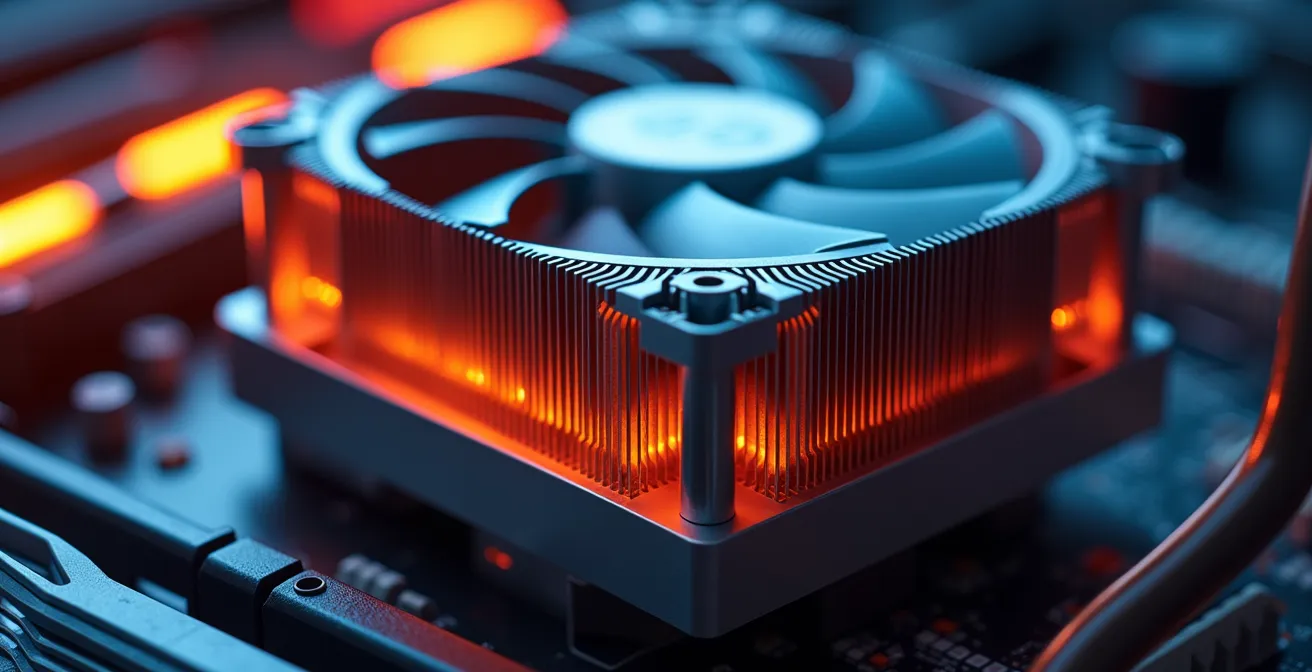
Wie das Bild zeigt, sind moderne Kühlsysteme hochentwickelte Konstruktionen aus Kupfer-Heatpipes, Aluminiumlamellen und leistungsstarken Lüftern, die darauf ausgelegt sind, die Abwärme von bis zu 300 Watt effizient abzuführen. Leiser Betrieb ist dabei für Freelancer im Home-Office ein wichtiger Faktor. Deutsche Hersteller wie „be quiet!“ sind hier führend.
Die folgende Tabelle vergleicht einige beliebte Kühllösungen, die in Deutschland für ihren leisen und effizienten Betrieb bekannt sind und eine Grundlage für eine fundierte Kaufentscheidung bieten können, wie eine vergleichende Analyse gängiger Setups zeigt.
| Kühlerlösung | Kühlleistung (TDP) | Lautstärke | Preis (ca.) |
|---|---|---|---|
| be quiet! Dark Rock Pro 4 | 250W | 24.3 dB(A) | 90€ |
| Noctua NH-D15 | 250W | 24.6 dB(A) | 90€ |
| Arctic Liquid Freezer II 360 | 300W | 22.5 dB(A) | 130€ |
NVMe vs. SSD: Wie Speichergeschwindigkeit Ihren Workflow beschleunigt
Die CPU und GPU mögen der Motor Ihrer Workstation sein, aber ohne schnelle Datenzufuhr stottert auch das leistungsstärkste System. Hier kommt die Speicherhierarchie ins Spiel. Die Tage von magnetischen Festplatten (HDDs) als primäres Arbeitslaufwerk sind für VFX-Artists längst gezählt. Die Wahl fällt heute zwischen SATA-SSDs und den deutlich schnelleren NVMe-SSDs.
Eine SATA-SSD erreicht typischerweise Lesegeschwindigkeiten von rund 550 MB/s. Eine moderne NVMe-SSD der 4. Generation kann hingegen über 7.000 MB/s erreichen – also mehr als das Zehnfache. Doch wo genau spüren Sie diesen Unterschied? Der grösste Gewinn liegt nicht unbedingt in den finalen Renderzeiten, sondern im gesamten Workflow davor:
- Start von Anwendungen: Programme wie After Effects oder Cinema 4D mit all ihren Plugins laden in Sekunden statt Minuten.
- Laden von Projekten und Assets: Das Öffnen von Projekten mit Gigabytes an 4K- oder 8K-Footage wird massiv beschleunigt.
- Echtzeit-Playback: Das flüssige Abspielen von komplexen Timelines ohne ständiges Vorrendern wird erst durch schnelle Lesevorgänge möglich.
- Disk-Cache-Performance: After Effects nutzt einen Disk-Cache, um gerenderte Frames zwischenzuspeichern. Liegt dieser Cache auf einer schnellen NVMe-SSD, fühlt sich das Arbeiten im Programm dramatisch reaktionsschneller an.
Die strategisch klügste und kosteneffizienteste Konfiguration für einen VFX-Freelancer ist ein System mit drei Laufwerken. Dies vermeidet, dass ein einzelnes Laufwerk zum Performance-Flaschenhals wird:
- Systemlaufwerk (NVMe SSD, ca. 500 GB – 1 TB): Ausschliesslich für das Betriebssystem und alle installierten Programme. Dies garantiert schnelle Startzeiten und eine hohe Reaktionsfähigkeit des Systems.
- Projekt-/Arbeitslaufwerk (NVMe SSD, 1 TB – 4 TB): Hier liegen die aktuellen Projekte und alle dazugehörigen Assets (Footage, Texturen, Modelle). Die hohe Lesegeschwindigkeit ist entscheidend für flüssiges Arbeiten.
- Cache-/Scratch-Laufwerk (NVMe SSD, ca. 500 GB): Ein dediziertes Laufwerk nur für den Disk-Cache von After Effects, Media-Cache von Premiere Pro oder Scratch-Disks. Da hier konstant grosse Datenmengen geschrieben und gelesen werden, entlastet dies die anderen Laufwerke enorm.
Renderfarmen nutzen: Wann lohnt es sich, die Rechenleistung auszulagern?
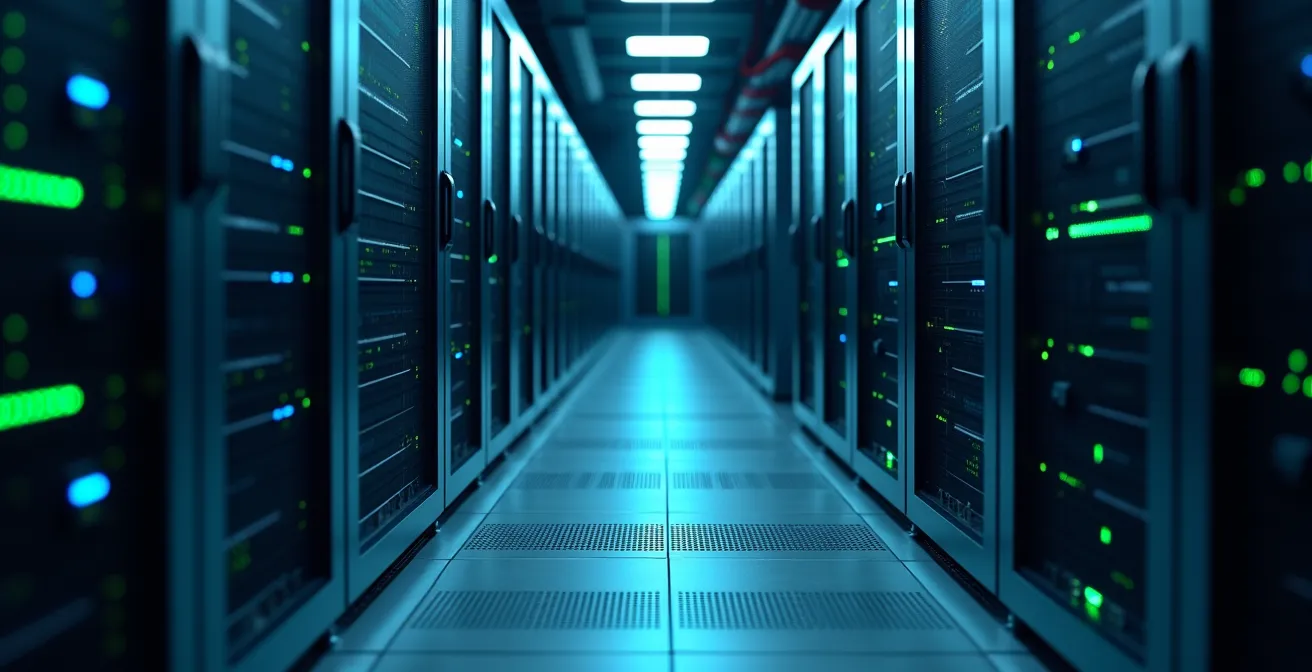
Selbst die stärkste Workstation stösst an ihre Grenzen, wenn es um das finale Rendering von minutenlangen Animationen oder hochkomplexen 3D-Szenen geht. Hier kommt das Konzept der Render-Ökonomie ins Spiel: die strategische Entscheidung, ob es günstiger ist, die eigene Maschine tagelang blockieren zu lassen oder die Rechenleistung extern bei einer Renderfarm einzukaufen. Eine Renderfarm ist im Grunde ein riesiges Rechenzentrum, dessen Server für nichts anderes als das Rendern von 3D-Grafiken und VFX optimiert sind.
Der Break-Even-Point lässt sich grob berechnen. Nehmen wir an, Ihre Workstation verbraucht unter Volllast 600 Watt. Bei aktuellen Strompreisen von rund 0,35€ pro kWh in Deutschland (Stand September 2024) kostet Sie eine 24-stündige Render-Session etwa 5,04 €. Eine Renderfarm mag für dieselbe Aufgabe vielleicht 30-50 € verlangen, erledigt den Job aber in einer Stunde statt in 24. Der wahre Gewinn ist die freigewordene Zeit, in der Sie bereits am nächsten Projekt arbeiten und Geld verdienen können, während Ihre eigene Workstation frei bleibt.
Für Freelancer in Deutschland ist das Thema Datensicherheit und DSGVO ein wichtiger Aspekt. Viele grosse Renderfarmen haben ihre Server in den USA oder Asien. Eine lokale Alternative bietet hier einen entscheidenden Vorteil.
Fallstudie: RebusFarm – Deutsche Renderfarm mit DSGVO-Konformität
RebusFarm, ein Unternehmen mit Sitz in Leverkusen, bietet seit über 17 Jahren Cloud-Rendering-Dienste an. Für deutsche und europäische Kunden ist der entscheidende Vorteil die garantierte Datensicherheit durch den Serverstandort in Deutschland und die damit verbundene DSGVO-Konformität. Ein Nutzer auf Trustpilot berichtet: „Sie sind zuverlässig und ich vertraue ihrem Service aufgrund ihres Standorts in Deutschland. Bei anderen Renderfarmen bin ich nicht sicher, wo meine Daten hingehen.“ Dies gibt Freelancern und Agenturen die Sicherheit, dass sensible Kundendaten das Land nicht verlassen.
Farbverbindlichkeit: Warum Ihr VFX auf dem Fernseher anders aussieht als am Monitor
Sie haben Stunden in das perfekte Color Grading investiert, doch wenn der Kunde die Datei auf seinem Fernseher oder Smartphone ansieht, sind die Farben verfälscht, der Kontrast ist falsch und die Schatten saufen ab. Dieses Problem der fehlenden Farbverbindlichkeit ist ein Albtraum für jeden, der visuell arbeitet. Es entsteht, weil jedes Display Farben anders interpretiert. Ihr Monitor, das iPhone des Kunden und der Fernseher im Konferenzraum arbeiten in unterschiedlichen Farbräumen.
Um konsistente Ergebnisse zu liefern, ist ein kalibrierter Workflow unerlässlich. Das Ziel ist es, sicherzustellen, dass Ihr Monitor eine verlässliche Referenz darstellt. Die wichtigsten Farbräume für VFX-Artists sind:
- sRGB: Der Standard für alles, was im Web angezeigt wird (Websites, Social Media).
- Rec. 709: Der Standard für HD-Fernsehen und Blu-rays. Für den deutschen Broadcast-Markt (z.B. Produktionen für ARD/ZDF) ist dieser Farbraum die Norm.
- DCI-P3: Ein breiterer Farbraum, der im digitalen Kino verwendet wird.
Ein unkalibrierter Gaming-Monitor mag zwar schnelle Reaktionszeiten haben, aber seine Farbdarstellung ist oft auf lebendige, aber ungenaue Farben optimiert. Ein hardwarekalibrierbarer Grafikmonitor (z.B. aus der Eizo ColorEdge- oder BenQ SW-Serie) ist eine der wichtigsten Investitionen für professionelle Arbeit. Diese Monitore können mithilfe eines externen Messgeräts (Kolorimeter) so eingestellt werden, dass sie die Standard-Farbräume exakt wiedergeben.
Wie die Redaktion von Videolyser.de in ihren Hardware-Empfehlungen betont, spielt auch hier die GPU eine Rolle, aber anders als erwartet:
NVIDIA-GPUs sind für Videobearbeitung besser geeignet als AMD, da Programme wie Premiere Pro und Resolve CUDA-Kerne optimal nutzen
– Videolyser.de Redaktion, Hardware-Empfehlungen für Videobearbeitung 2024
Diese Optimierung durch CUDA sorgt nicht nur für schnellere Exporte, sondern auch für eine flüssigere Vorschau während des Color Gradings, was die präzise Beurteilung von Farben erleichtert.
ZBrush oder Blender: Welches Tool ist besser für organisches Sculpting geeignet?
Im Bereich des organischen Sculptings dominieren zwei Tools den Markt: ZBrush (von Maxon) und das in Blender integrierte Sculpting-Modul. Während Blender als kostenlose All-in-One-Lösung immense Popularität geniesst, gilt ZBrush seit Jahren als der unangefochtene Industriestandard für High-Poly-Detailarbeit. Die Wahl zwischen den beiden hängt nicht nur von den Funktionen ab, sondern auch massgeblich von den unterschiedlichen Hardware-Anforderungen.
ZBrush ist eine Besonderheit: Es nutzt eine proprietäre „Pixol“-Technologie und ist extrem CPU-lastig. Die Leistung skaliert fast ausschliesslich mit der Single-Core-Performance und der Menge an RAM. Die Grafikkarte ist hier sekundär und dient primär der Darstellung im Viewport. Blender hingegen nutzt die GPU zunehmend nicht nur für das finale Rendering (Cycles), sondern auch für die Performance im Sculpting-Modus selbst. Ein leistungsstarker Prozessor ist zwar auch hier wichtig, aber eine starke GPU kann den Workflow erheblich beschleunigen.
Dieser Unterschied wird besonders bei den RAM-Anforderungen deutlich. Während man in Blender mit 32-64 GB RAM bereits sehr komplexe Modelle bearbeiten kann, kommt ZBrush bei Skulpturen mit mehreren hundert Millionen Polygonen schnell an seine Grenzen, wenn nicht genügend Arbeitsspeicher zur Verfügung steht. Für professionelles High-Poly-Sculpting werden hier bis zu 128 GB RAM für Sculptings empfohlen, um ohne Performance-Einbussen arbeiten zu können.
Die Hardware-Anforderungen spiegeln die unterschiedliche Philosophie der Programme wider, wie die folgende Gegenüberstellung zeigt.
| Kriterium | ZBrush | Blender |
|---|---|---|
| CPU-Priorität | Sehr hoch (Single-Core) | Mittel |
| GPU-Bedeutung | Niedrig (nur Viewport) | Hoch (Sculpting + Rendering) |
| RAM-Minimum | 32 GB | 16 GB |
| RAM-Empfehlung | 64-128 GB | 32-64 GB |
Lottie-Files und SVG: Wie Sie komplexe Animationen ohne Ladezeitverlust einbinden
Im Motion Design für Web und Apps haben sich Vektorformate wie SVG (Scalable Vector Graphics) und insbesondere Lottie-Files als Standard etabliert. Lottie ist ein JSON-basiertes Animationsformat, das es ermöglicht, komplexe, in After Effects erstellte Animationen ohne nennenswerten Ladezeitverlust auf Websites und in mobilen Apps darzustellen. Die Dateigrössen sind winzig im Vergleich zu Video-Dateien oder animierten GIFs.
Hier entsteht ein interessantes Paradoxon: Das Endprodukt ist extrem leicht und performant, doch der Erstellungsprozess ist hardwareintensiv. Die Erstellung aufwändiger Vektoranimationen in After Effects mit vielen Shape-Layern, Pfaden und Expressions ist eine der anspruchsvollsten Aufgaben für eine CPU. Da jeder Pfadpunkt und jede Keyframe-Transformation sequentiell berechnet wird, ist hier, ähnlich wie beim Compositing, eine CPU mit der höchstmöglichen Single-Core-Leistung der entscheidende Faktor für einen flüssigen Workflow. Eine starke GPU spielt bei der reinen Erstellung von Lottie-Animationen eine untergeordnete Rolle.
Dies führt zu fundamental unterschiedlichen Hardware-Profilen für verschiedene Arten von Motion Designern, selbst wenn beide After Effects verwenden.
Fallstudie: Hardware-Profile für Web Motion Designer vs. 3D VFX Artist
Ein Web Motion Designer, der primär Lottie-Files für Apps und Websites erstellt, benötigt eine Workstation, die für After Effects optimiert ist: eine CPU mit maximaler Single-Core-Leistung (z.B. Intel Core i9), 32 GB schnellen RAM und einen sRGB-kalibrierten Monitor. Die GPU kann ein Mittelklassemodell sein. Im Gegensatz dazu profitiert ein 3D VFX Artist, der 3D-Elemente in After Effects integriert, enorm von einer Multi-Core-CPU (z.B. AMD Ryzen 9) für das 3D-Rendering, einer High-End-GPU (z.B. RTX 4090) für die 3D-Vorschau und das GPU-beschleunigte Rendering sowie 64-128 GB RAM für die komplexen 3D-Szenen.
Die Wahl der richtigen Hardware hängt also nicht nur vom Programm ab, sondern vom spezifischen Output, der erzeugt werden soll. Es ist ein perfektes Beispiel für die Notwendigkeit einer workflow-spezifischen Konfiguration.
Das Wichtigste in Kürze
- CPU vs. GPU ist workflowabhängig: Hohe CPU-Single-Core-Leistung für 2D/Compositing (After Effects), starke GPU und Multi-Core-CPU für 3D-Rendering (Blender, C4D).
- Kühlung ist Performance: Eine unzureichende Kühlung führt zu Thermal Throttling und drastischen Leistungseinbrüchen bei langen Renderings. Investieren Sie in hochwertige, leise Kühllösungen.
- Denken in Anwendungsfällen: Konfigurieren Sie Ihren PC nicht nach maximalen Spezifikationen, sondern basierend auf den spezifischen Anforderungen Ihrer täglichen Arbeit, um Ihr Budget optimal einzusetzen.
Motion Design im Marketing: Warum statische Logos im digitalen Zeitalter nicht mehr reichen
Die bisherigen Abschnitte haben sich auf die technische Seite der Hardware konzentriert. Doch am Ende ist jede Investition in eine Workstation eine geschäftliche Entscheidung. Besonders im digitalen Marketing, wo die Aufmerksamkeitsspanne kurz ist, hat sich Motion Design von einem „Nice-to-have“ zu einem essenziellen Werkzeug entwickelt. Animierte Logos, dynamische Infografiken und ansprechende Social-Media-Clips erzeugen eine deutlich höhere Interaktion als statische Bilder.
Für einen Freelancer oder eine kleine Agentur bedeutet dies: Die Fähigkeit, schnell und effizient hochwertiges Motion Design zu produzieren, ist ein direkter Wettbewerbsvorteil. Eine Workstation, die stundenlange Renderzeiten verursacht, wird zum Geschäftsrisiko. Sie verhindert die Annahme kurzfristiger Aufträge und senkt die Marge bei bestehenden Projekten. Eine Investition in die richtige Hardware ist also eine Investition in die eigene Rentabilität. Eine Beispielrechnung zeigt, dass sich die Kosten schnell amortisieren können. So ergibt eine Investitionsrechnung, dass sich ein 4.000€ PC bei nur zwei zusätzlich angenommenen mittelgrossen Projekten pro Monat bereits nach wenigen Monaten auszahlen kann.
Der entscheidende Gedanke ist, die Hardware nicht als Kostenfaktor, sondern als Produktionsmittel zu betrachten. Eine strategisch konfigurierte Workstation ermöglicht es Ihnen, komplexere und damit lukrativere Projekte anzunehmen, Deadlines zuverlässig einzuhalten und letztendlich mehr Umsatz zu generieren. Die Kosten-Nutzen-Arbitrage, die wir bei der Auswahl der Komponenten angewendet haben, setzt sich hier auf geschäftlicher Ebene fort. Es geht darum, das Geld dort zu investieren, wo es die grösste Rendite in Form von gesparter Zeit und neuen Möglichkeiten verspricht.
Analysieren Sie jetzt Ihren eigenen Workflow, identifizieren Sie Ihre persönlichen Performance-Flaschenhälse und investieren Sie gezielt in die Komponenten, die Ihnen den grössten Produktivitätsgewinn bringen. So bauen Sie nicht nur einen schnelleren PC, sondern eine solidere Grundlage für Ihr Geschäft.